
第2部 使いこなす
第6章 テーマとサイト構築
シードファイルとテーマで、サイトの骨格を組み立てる。
読了の目安 約 29 分 ・ EmDash 1.3.1 / Astro 7 系(確認日 2026-10-29)
この章で学ぶこと
- EmDash のテーマ (theme) が何であり、WordPress のテーマと何が違うのか
- シードファイル (seed) の構造と、コレクション、フィールド、タクソノミー、メニュー、ウィジェット、コンテンツ、多言語の書き方
emdash seed --validateを中心にした、シードの検証と投入の手順- 再利用できるテーマ (Astro テンプレート) の作り方
- WordPress テーマを EmDash へ移植する手順
- 17 種類のフィールドタイプから、用途に合うものを選ぶ基準
基準バージョンは EmDash 1.3.1 (commit 403e4eb、2026-10-28)、確認日は 2026-10-29 です。コマンド、設定名、プロパティ名は公式ドキュメントのとおりに記載しています。
1. テーマとは何か
なぜ理解が必要か
WordPress 経験者は「テーマを入れ替えれば見た目が変わる」「子テーマで上書きする」「テンプレート階層で表示ファイルが決まる」という前提で動いています。EmDash にはこの前提がありません。まずここを正しく切り替えないと、以降の設計を誤ります。
定義
EmDash のテーマは、create-astro のテンプレートとして配布される、完結した Astro プロジェクトです。含まれるものは次のとおりです。
- 公開ルート (
src/pages/) とコンポーネント - EmDash のランタイム設定 (
astro.config.mjs) - 任意のシードファイル (サイトの初期コンテンツモデル)
公式ドキュメントは「ランタイムのテーマパッケージも、テンプレート階層も存在しない」と明記しています。scaffold (雛形生成) した後、テーマのファイルはサイト自身のものになり、直接編集します。
astro.config.mjs        サーバー出力、アダプター、EmDash、DB、ストレージ
package.json            emdash.seed でシードのパスを指す
seed/
└── seed.json           初期のコンテンツモデルとサンプルデータ
src/
├── components/
├── layouts/
├── live.config.ts      _emdash ライブコレクションを登録
├── pages/              公開ルート (ファイルがそのままURLになる)
└── styles/
現行のテンプレート
用意されているのは blank、starter (基本ページ)、blog (投稿、ページ、カテゴリー、タグ、ウィジェット)、portfolio、marketing (ブロック構成) で、blank 以外には -cloudflare 付きの Cloudflare 版があります。
導入は次のとおりです。
npm create astro@latest -- --template @emdash-cms/template-blog
cd my-site
npm install
npm run dev
http://localhost:4321/_emdash/admin を開くと、初回はセットアップに誘導されます。そこでサイト名と管理者を入力します。選んだテンプレートにサンプル記事があれば、含めるかどうかも選べます。
初回セットアップとシードの探索順
シードはビルド時に読み込まれ、探索順は .emdash/seed.json、package.json#emdash.seed、seed/seed.json、組み込みデフォルトです。ウィザードは空のデータベースに適用し、既存サイトには再適用されません。
図 6-2 に示すように、シードは上から順に探され、最初に見つかったものが使われます。
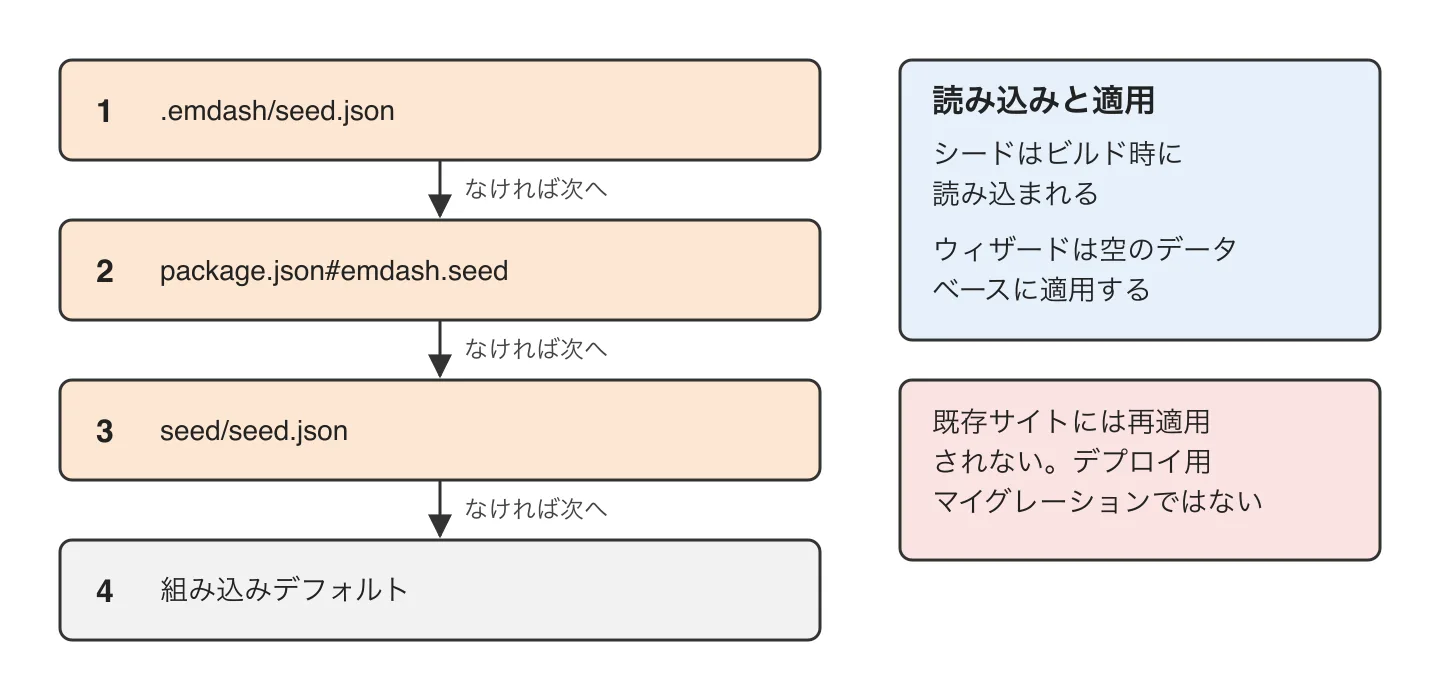
注意: シードはデプロイ用マイグレーションではありません。稼働中のモデルは管理画面の「Content Types」で変更し、必要なら
emdash export-seedで書き出します。
WordPress との違い
| 観点 | WordPress | EmDash |
|---|---|---|
| 切り替え | 管理画面で有効化 | ランタイムのテーマパッケージがなく、切り替えに当たる機能は資料にない |
| 表示ファイルの決定 | テンプレート階層 | src/pages/ のファイルが明示的にルート |
| 子テーマ | 親を継承して上書き | ランタイムのテーマ機構がなく、相当する仕組みも資料にない |
| 初期データ | テーマ側にはほぼ含まれない | シードで配布できる |
つまり EmDash では「テーマを選ぶ」ことは「出発点となるプロジェクトを選ぶ」ことです。
2. シードファイル
なぜシードが重要か
テーマのルートが getEmDashCollection("posts") を呼ぶなら、posts コレクションとそのフィールドが存在していなければなりません。シードは、その前提を一つのファイルで宣言し、再現可能にする手段です。
ルートの形
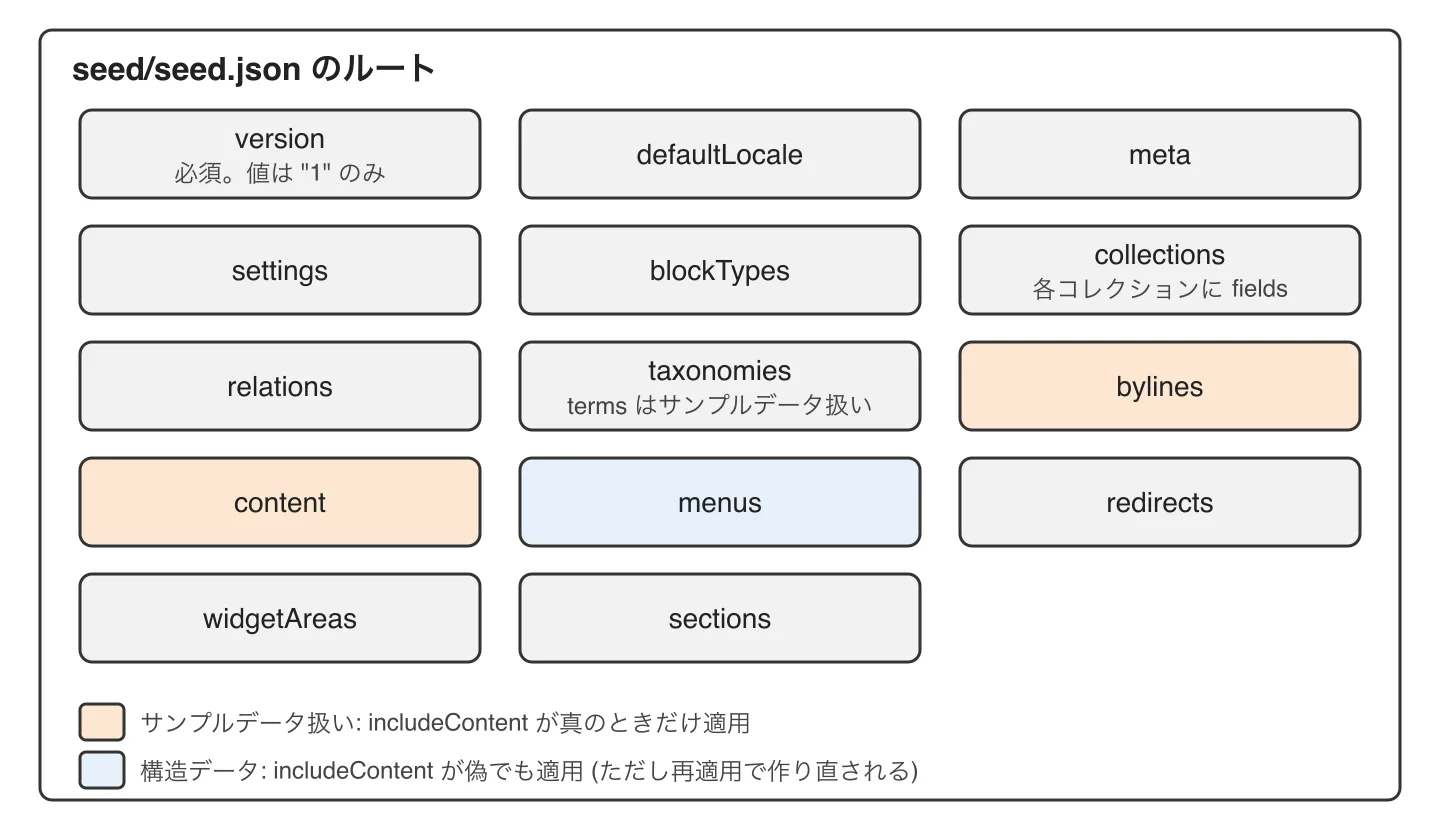
ルートには version (必須、値は "1" のみ)、defaultLocale、meta、settings、blockTypes、collections、relations、taxonomies、bylines、content、menus、redirects、widgetAreas、sections を置けます。$schema を書くとエディターが補完と構文チェックをしてくれます。
図 6-1 に、ルートに置けるキーと、サンプルデータ扱いのものを示します。
設定 (settings)
title、tagline、logo、url、postsPerPage、timezone、social、seo などを部分的に書けます。既定の onConflict: "skip" では、既存の設定値は保たれます。
コレクションとフィールド
コレクション (collection) には slug、label、fields が必須です。slug は小文字で始まり、小文字、数字、アンダースコアで構成します。
{
  "slug": "posts",
  "label": "投稿",
  "labelSingular": "投稿",
  "supports": ["drafts", "revisions", "search", "seo"],
  "urlPattern": "/posts/{slug}",
  "fields": [
    { "slug": "title", "label": "タイトル", "type": "string",
      "required": true, "searchable": true },
    { "slug": "excerpt", "label": "抜粋", "type": "text" },
    { "slug": "featured_image", "label": "アイキャッチ", "type": "image" },
    { "slug": "content", "label": "本文", "type": "portableText",
      "searchable": true }
  ]
}supports:drafts、revisions、preview、scheduling、search、seoから選びます。検索に出したいコレクションはsearchを有効にし、対象フィールドをsearchable: trueにします。urlPattern:/posts/{slug}のような公開URLの型です。hidden、sortOrder、group、titleField、dateField、admin.listColumns: 管理画面の表示を制御します。
フィールド側では required、unique、searchable、indexed、translatable (既定は true)、defaultValue、validation、widget、options が使えます。indexed: true にできるのは string、url、number、integer、boolean、datetime、select、reference、slug だけです。
落とし穴:
validationやoptionsの中身は、シード検証では深く型チェックされません。誤ったルールがあっても検証を通り、後でコレクションのスキーマ生成やコンテンツ書き込みの段階で失敗することがあります。
落とし穴 (資料の食い違い): フィールド共通プロパティの表 (field-types) には
sortOrderが載っていますが、シード資料は「SeedFieldにsortOrderはなく、フィールドは配列順に作られる」と述べています。シードではフィールドの並びを配列順で表現すると理解しておくのが安全です。
関係 (relations) と reference フィールド
コレクション間の関係はルートの relations で宣言し、reference フィールドは validation.relation で結びつけます。関係の両端のコレクションは、作成後に変更できません。
タクソノミー
{ "name": "category", "label": "カテゴリー", "hierarchical": true,
  "collections": ["posts"],
  "terms": [ { "slug": "platform", "label": "プラットフォーム", "parent": "engineering" } ] }
タクソノミー定義は対象コレクションを collections で指します。terms はサンプルデータ扱いで、includeContent が真のときだけ適用されます。parent は同じロケールの親タームの slug です。非階層のタクソノミーに parent を付けると警告が出て無視されます。
エントリー側では "taxonomies": { "category": ["engineering"] } のように、タクソノミー名から term slug の配列を指定します。
執筆者クレジット (bylines)
ルートの bylines は表示用のクレジットで、サンプルデータ扱い (includeContent: true が必要) です。シード内の id をエントリーの bylines から参照します。
コンテンツ
content はコレクション slug をキーにして、エントリーの配列を持ちます。各エントリーは id (シード内だけの識別子) と data が必須で、routable なコレクションでは空でない slug も必要です。
{
  "content": {
    "posts": [
      {
        "id": "post-welcome",
        "slug": "welcome",
        "status": "published",
        "data": { "title": "Welcome", "content": [] },
        "taxonomies": { "category": ["engineering"] }
      }
    ]
  }
}
status は published か draft で、省略すると published です。ここで混乱しやすいのが識別子です。
- シードの
id: シード内の参照用であり、routable なエントリーではデータベース上の ID にはなりません。 - 読み取り時の
entry.id: Astro のルート識別子で、通常は slug です。 - 保存された DB 上の ID:
entry.data.idです。
他のエントリーへの参照は、data の中で "venue": "$ref:venue-main-hall" のように書きます。参照先は、適用エンジンの ID 対応表に載るよう、先に出現させる必要があります。解決できない $ref: はそのまま文字列として残り、検証でも拒否されません。
画像などのメディアは $media で指定します。
{
  "featured_image": {
    "$media": {
      "url": "https://example.com/images/launch.jpg",
      "filename": "launch.jpg",
      "alt": "ステージ上の製品発表"
    }
  }
}ストレージアダプターがない場合、$media は null として扱われスキップされます。skipMediaDownload: true (CLI では --skip-media) を指定すると、ダウンロードせず外部 URL のまま保持します。
メニュー
メニューは構造データなので、includeContent が偽でも適用されます。項目の type は custom、page、post、taxonomy、collection のいずれかです。custom には url、page と post には ref (シード内のコンテンツ ID) が必要です。children で入れ子にできます。
{ "menus": [{ "name": "primary", "label": "グローバルナビ", "items": [
  { "type": "page", "label": "About", "ref": "page-about", "collection": "pages" },
{ "type": "custom", "label": "お問い合わせ", "url": "/contact" } ] }] }落とし穴: 既存のメニューにシードを再適用すると、メニュー行は残りますが、項目はすべて削除されて作り直されます。これは
onConflictの設定に関係なく起こります。管理画面で手を入れたメニューを、シードの再投入で失わないよう注意してください。
ウィジェットエリア
content、menu、component の3種類のウィジェットを置けます。menu ウィジェットには menuName、component ウィジェットには componentId (例: core:recent-posts) が必要で、props を渡せます。SeedWidget に settings プロパティはありません。メニューと同様に、再適用するとエリア内の既存ウィジェットは削除されて作り直されます。
リダイレクトとセクション
リダイレクトは / で始まるローカルパスのみで、ステータスは 301、302、307、308 です。セクションは再利用できる Portable Text の断片で、source の既定は theme (管理画面から削除不可) です。どちらもシードで宣言できます。
多言語
defaultLocale は、locale を省略したタクソノミー、ターム、メニュー、メニュー項目、コンテンツに適用されます。実行時の i18n 設定があれば、そちらが優先されます。翻訳版は、元言語のエントリーより後ろに置き、locale と translationOf (同じコレクション内の別エントリーのシード ID) を指定します。
{ "id": "post-hello-en", "slug": "hello", "locale": "en",
  "translationOf": "post-hello-ja", "data": { "title": "Hello" } }
フィールドの translatable は既定で true です。価格やフラグなど、翻訳間で同じにすべき値は translatable: false にします。リビジョンのあるコレクションでは、公開時に他の翻訳へ同期されます (下書きの保存では同期されません。第 5 章参照)。
検証と投入
検証は次のコマンドで行います。
npx emdash seed seed/seed.json --validateこれは実行可能なバリデーターで、validateSeed() が { valid, errors, warnings } を返す動作に対応します。バージョン、各コンテナーの形、必須項目、識別子の重複、indexed に使える型、翻訳関係、メニュー項目の要件、リダイレクトの安全性などを確認します。
一方、検証が保証しないことも明確です。
dataの値がフィールド定義に合致していること- サイト設定、フィールドの
validationとoptions、任意の Portable Text ブロック、コンポーネントウィジェットのprops $ref:の参照先の存在$mediaのリモートファイルの有無
つまり、--validate を通っても、投入時にスキーマ生成、コンテンツ検証、ダウンロード、アップロードで失敗する可能性があります。必ず空のデータベースで実際に投入して確認してください。
投入は次のとおりです。
npx emdash seed seed/seed.json --database ./data.db --on-conflict skip$media をダウンロードせず外部 URL のまま残すには --skip-media を付けます。CLI の emdash seed は既定でコンテンツを含めます (--no-content で除外)。対してプログラム呼び出しの applySeed() は、includeContent の既定が false です。この差は見落としやすいので注意してください。
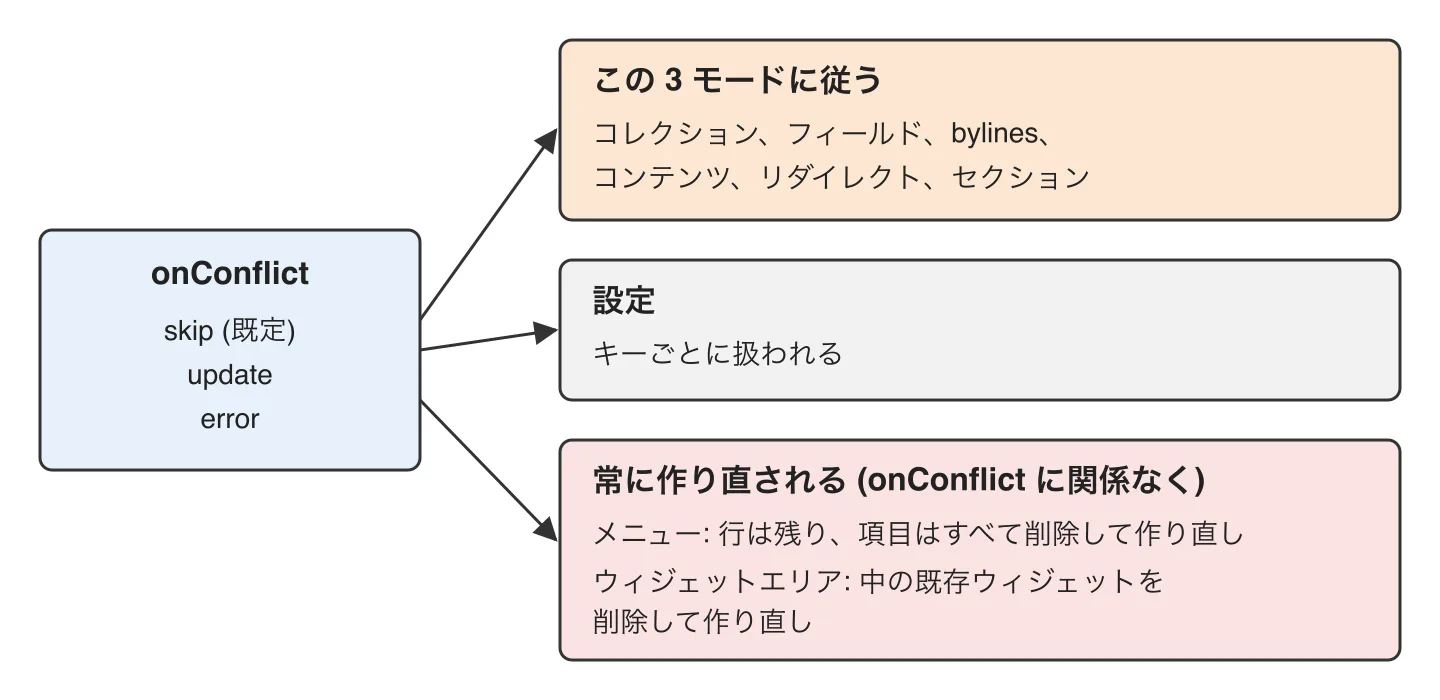
onConflict は skip (既定)、update、error を取れます。ただし、トランザクション全体の方針ではありません。コレクション、フィールド、bylines、コンテンツ、リダイレクト、セクションはこの3モードに従いますが、メニューとウィジェットエリアは前述のとおり常に作り直されます。設定はキーごとに扱われます。コンテンツの衝突は、コレクション、slug、ロケールの組で判定されます。タクソノミーも対象ですが、新しいデータベースに最初からある組み込みの category / tag は、未編集であれば全モードでシードの内容に置き換わります。update では本文データが置き換わるため、既存サイトに使う前にコピーで試してください。
図 6-3 に、onConflict に従うものと、常に作り直されるものの区別を示します。
プログラムからは emdash/seed の validateSeed() で検証してから applySeed() を呼びます。
現在のモデルとコンテンツをシードへ書き出すには export-seed を使います。
npx emdash export-seed --database ./data.db --with-content=all > seed/seed.jsonD1 の場合は先にローカルの SQLite ファイルへ書き出す必要があります。書き出した設定、コンテンツ、メディア参照は、コミット前に必ず目視で確認してください。
3. テーマの作り方
既存テンプレートから始める
意図するサイトに最も近いテンプレートから始めます (ブログ系なら @emdash-cms/template-blog)。starter、portfolio、marketing はルート構成が異なるため、実際のファイルを確認してください。
手順の骨格
- テンプレートを scaffold する。
package.jsonのemdash.seedで、シードの場所を明示する (配布時は特に)。
{ "emdash": { "seed": "seed/seed.json" } }seed/seed.jsonにコレクションとフィールドを定義する。ブログテンプレート由来なら、既存シードを編集し、無関係なモデルで置き換えないこと。- ルートを書く。
サーバーレンダリングが前提
現行のテンプレートは output: "server" で、リクエストごとにライブのコンテンツを問い合わせます。コンテンツのルートに getStaticPaths() を足すのは、EmDash をビルド時のデータ源としてのみ使う意図があるときだけです。
アーカイブは getEmDashCollection("posts", { orderBy: { published_at: "desc" } }) で取得し、error と cacheHint を処理します (全文は出典の creating-themes を参照)。
並び替えは orderBy で、フィールド名から方向へのオブジェクトです。sort、sortBy、JavaScript のコールバックは使いません。
単体ページでは decodeSlug(Astro.params.slug) で slug を取り、getEmDashEntry("posts", slug) を呼び、本文は <PortableText value={post.data.content} /> で描画します。URL には post.id、コメントやタクソノミーのヘルパーなど保存済み ID が必要な場面には post.data.id を使います。
サイト管理の値は API から取る
管理者が編集する値は、設定、コンテンツ、メニュー、ウィジェットとして持ち、ハードコードしません。
サイト名は getSiteSettings()、ナビは getMenu("primary")、サイドバーは <WidgetArea name="sidebar" /> (emdash/ui) で取得します。
デザイン上の固定文言はテンプレートに置いて構いません。
画像とページレイアウト
画像フィールドは URL 文字列ではなく、メディア値 (オブジェクト) です。値全体を emdash/ui の Image コンポーネントに渡します。
<Image image={post.data.featured_image} alt={post.data.title} width={800} height={450} />priority はファーストビューの画像にだけ使います。
編集者が複数のページレイアウトを選べるようにするには、pages コレクションに select フィールド (例: template) を追加し、ルート側で明示的なマップを通してコンポーネントを選びます。
const layouts = { default: PageDefault, "full-width": PageFullWidth };
const Layout = layouts[page.data.template as keyof typeof layouts] ?? PageDefault;
保存された文字列をそのまま import パスにしてはいけません。
検索とブロック
検索は search サポート、searchable、LiveSearch (emdash/ui/search) で組み立てます。ページ全体を型付きセクションにするなら blocks とコンポーネントマップ (defineBlockComponents) を使います。
テストの手順
空のディレクトリで scaffold し、ビルドと型チェックを通し、空のデータベースでセットアップ (サンプルあり、なしの両方) を試し、全ルートと管理画面での編集反映を確認します。再ビルドしても初期化済みのデータベースにシードは再適用されないため、シードの変更は新しいデータベースで試します。公開前にローカルのデータベースとアップロード、秘密情報を除きます。
4. WordPress テーマの移植手順
方針
WordPress テーマの移植は、デザイン、ルートごとのテンプレート、データベース管理の機能を分けて考えることから始まります。成果物は、EmDash のクエリとシードを備えた完結した Astro プロジェクトであり、PHP テーマをそのまま動かすものではありません。
最初にコンテンツと URL を決める
代表的なコンテンツをインポートし、投稿タイプ、タクソノミー、パーマリンク、メニュー、ウィジェット、ショートコードを記録します。Astro のルートは明示的なファイルなので、コンテンツタイプごとに新しい URL を決めます。
対応表
| WordPress | EmDash (blog テンプレート) |
|---|---|
front-page.php、home.php |
src/pages/index.astro |
single.php |
src/pages/posts/[slug].astro |
archive.php |
src/pages/posts/index.astro |
page.php |
src/pages/pages/[slug].astro |
category.php |
src/pages/category/[slug].astro |
tag.php |
src/pages/tag/[slug].astro |
search.php |
src/pages/search.astro |
404.php |
src/pages/404.astro |
header.php、footer.php |
src/layouts/Base.astro |
template-parts/content.php |
src/components/PostCard.astro など |
starter テンプレートは、ページを src/pages/[slug].astro に置きます。どちらかのルートモデルを選び、シードの urlPattern とリダイレクトをそれに揃えてください。
デザインの抽出
style.css、theme.json、テンプレートパーツ、フォント、画像 (ライセンス含む)、ブレークポイントを集め、トークンを Astro の CSS へ移して、骨格を src/layouts/Base.astro に作ります。WordPress 生成のクラス名や JS は、不要ならコピーしません。
クエリの変換
WP_Query は getEmDashCollection() に対応します。絞り込みと並び替えはクエリ側で行い、データベースに処理させます。
WP_Query の post_type、post_status、posts_per_page、orderby/order は、次のように写ります。
const { entries: posts } = await getEmDashCollection("posts", {
  orderBy: { published_at: "desc" },
  limit: 12,
});
orderBy のキーは保存されたフィールド名 (published_at、created_at、インデックス付きのコレクションフィールド) です。
単体ページは getEmDashEntry() と PortableText、タクソノミーアーカイブは getTerm("category", slug, ...) で term を引き、getEmDashCollection("posts", { where: { category: term.slug } }) で絞ります。多数のエントリーのタームが必要なアーカイブでは、ループ内で個別に呼ばず、entry.data.id を渡す getTermsForEntries() でまとめて取得します。
動的機能の変換
- メニュー: シードで定義し、
getMenu("primary")で取得します。管理画面で並べ替えられるので、同じナビをハードコードしません。項目はchildrenを持つので、入れ子も描画できます。 - ウィジェットエリア: シードで定義し、
<WidgetArea name="sidebar" />で描画します。コンポーネントウィジェットは、テンプレートが対応する ID を登録しているときだけ使います。 - サイト情報:
getSiteSettings()で取得します。対応は次のとおりです。
| WordPress | EmDash の設定キー |
|---|---|
| サイトのタイトル | title |
| キャッチフレーズ | tagline |
| カスタムロゴ | logo |
| サイトアイコン | favicon |
| 1ページの表示件数 | postsPerPage |
- 固定ページテンプレート:
selectフィールドと明示的なコンポーネントマップで再現します。 - ショートコードとブロック: 内容を持つものは Portable Text の形に写します。組み込みブロックは通常の
PortableText、独自の_typeはコンポーネントマップで描画します。例として、ギャラリーのショートコードをpublication.galleryのような名前空間付き_typeに写し、Gallery.astroをcomponents={{ type: customTypes }}で渡します。シードはカスタムブロックのデータを持てますが、カスタムエディターは登録しません。Astro の描画コンポーネントや React の編集 UI が必要なら、ネイティブプラグインを使います。
段階的に進める
現行テンプレートから始め、共通レイアウト、アーカイブと単体ルート、タクソノミー・検索・メニュー・設定の順に実装し、シードを空のデータベースで試し、モバイルとデスクトップ幅で比較し (空フィールド、長いタイトル、画像なし、下書き、404 も)、切り替え前に全パーマリンクのリダイレクトを用意します。
難しいケース
子テーマは解決後の出力を、ブロックテーマは theme.json と templates/*.html を元に、ページビルダーは Portable Text 変換かテンプレート再設計で、WooCommerce は別のアプリケーション統合として扱います。
注意: 画像、旧 URL、リダイレクト、SEO メタデータ、フォーム、プラグイン依存のページが新環境で確認できるまで、元の WordPress サイトを残してください。
5. フィールドタイプの選び方
なぜ選択が重要か
フィールドタイプは、保存形式、管理画面の入力部品、検証、並び替えの可否を同時に決めます。後から変更しにくいので、最初に慎重に選びます。EmDash には 17 種類のタイプがあります。
一覧
17 種類は string、text、url、slug、number、integer、boolean、datetime、select、multiSelect、portableText、image、file、reference、json、repeater、blocks です。リレーションに結びついた reference 以外は SQLite の列 (TEXT、REAL、INTEGER、JSON) を持ちます (リレーションも対象コレクションも指定しない旧来の reference は TEXT 列を持ちます)。
選択の指針
テキスト系: 1行なら string、複数行のプレーンテキストなら text です。リッチな本文は portableText にします。HTML 文字列を text に詰める発想は避けます。string と text には minLength、maxLength、pattern を設定でき、エディターは maxLength を超える入力を止め、文字数を表示します。
URL: url は、http:/https:、mailto:、tel:、相対パス、フラグメントのみ受け付け、//example.com や javascript:、data: は拒否します。過去のリリースで保存された安全でない値はそのまま返されます。
セキュリティ:
urlの過去データには入口の検証が効かないため、描画時にsanitizeHref()を通してください。
日時: datetime は「ある瞬間」です。API や CLI からの書き込みは Z か UTC オフセット付きで、2025-01-24T21:00:00+09:00 は 2025-01-24T12:00:00.000Z として保存されます。暦日や壁時計時刻は string を使うよう公式は述べています。
選択: select と multiSelect は、validation.options で候補を宣言します。省略すると任意の文字列を受け付けてしまうため、基本は宣言します。テンプレートの切り替え (前節) のように、コード側のマップと対応する安定した値を使います。
画像とファイル: image と file はメディア値であり、URL 文字列ではありません。allowedMimeTypes で MIME タイプを制限できます。image の options.darkVariant を有効にすると、ダークモード用の画像スロットを持てます。
リレーション: reference は他コレクションのエントリーとの関係で、管理画面ではピッカーになります。列は作られず、リンクは翻訳間で共有されます。indexed にできず、サイト内検索の対象にもなりません。読み取りでは data ではなく references に返ります。
構造化データ: 繰り返しの行 (仕様表など) は repeater で、validation.subFields に最低1つのサブフィールドを定義します。入れ子の repeater や portableText、reference、file は入れられません。json は検証がないため、本当に動的なデータに限って控えめに使います。
ページ構成: ページ全体を型付きセクションの並びとして扱うなら blocks です。ブロック型は blockTypes で先に定義し、validation.allowedTypes で許可します。値は _type、_version、_key を持ちます。必須、一意、検索対象、インデックスにはできません。段落の流れに入る埋め込みは Portable Text のカスタムブロックにします。
共通の判断軸: indexed は並び替えやフィルターに使うスカラー値だけに付けます。翻訳間で同じにすべき値は translatable: false にします。id、slug、status、published_at など、システムが予約する slug は使えません (全一覧は field-types を参照)。
セキュリティ上の注意
セキュリティ: 保存された値を import パスにせず、明示的なマップを経由します。
urlの過去データはsanitizeHref()を通します。export-seedの出力には設定やメディア参照が含まれるため、コミット前に確認します。配布するテンプレートからは、ローカルのデータベースとアップロードを除きます。
まとめ
- EmDash のテーマは、サイト自身になる Astro プロジェクトです。ランタイムのテーマパッケージやテンプレート階層はなく、切り替えや子テーマに当たる仕組みも資料にはありません。
- シードは初回セットアップ用の宣言で、マイグレーションではありません。
--validateは構造を検証しますが、dataの中身や$ref:、$mediaまでは保証しません。空のデータベースへ実際に投入して確かめます。- メニューとウィジェットエリアは、再適用で
onConflictに関わらず作り直されます。 - 移植は、URL の確定、デザイン抽出、クエリ変換、シード作成、リダイレクト準備の順に検証しながら進めます。
理解度チェック
- EmDash のテーマと、WordPress のテーマの違いを、「切り替え」「子テーマ」「テンプレート階層」の3点から説明してください。
- シードファイルの探索順を挙げてください。また、すでに初期化されたデータベースに対して、シードを変更して再ビルドすると何が起こりますか。
emdash seed --validateが検出できないものを、3つ以上挙げてください。- メニューやウィジェットエリアを含むシードを
--on-conflict skipで再適用したとき、既存のメニュー項目はどうなりますか。 - 次の値に適したフィールドタイプを選んでください。(a) 誕生日 (暦日のみ)、(b) 商品の仕様表 (ラベルと値の行)、(c) 投稿の著者 (別コレクションのエントリー)、(d) 記事の公開日時 (ある瞬間)。
答え
- 切り替え: WordPress は管理画面で有効化するが、EmDash はランタイムのテーマパッケージがなく (資料)、切り替えに当たる機能も資料にない。ファイルがサイト自身のものになる。子テーマ: ランタイムのテーマ機構がないため相当する仕組みも資料にない。雛形から作った時点で全ファイルを直接編集する。テンプレート階層: EmDash では
src/pages/のファイルが明示的にルートになる。 - 順に
.emdash/seed.json、package.json#emdash.seed、seed/seed.json、組み込みデフォルトシード。再ビルドしても初期化済みデータベースにはシードは再適用されないため、新しいデータベースで試すか、既存サイトにはスキーマ進化の手順を使う。 dataの値がフィールド定義に合うこと、フィールドのvalidationとoptionsの中身、サイト設定、任意の Portable Text ブロック、コンポーネントウィジェットのprops、$ref:の参照先、$mediaのリモートファイルの有無、のうち3つ以上。- 既存のメニュー行は残るが、項目はすべて削除されて作り直される。
onConflictの設定には関係しない。 string(瞬間ではないためdatetimeは不適)。(b)repeater。(c)reference。(d)datetime。
出典
公式ドキュメント (EmDash 1.3.1 付属の MDX、MIT License、Copyright 2026 Cloudflare Inc.)。リポジトリ内の sources/emdash-docs/ を参照しました。
- 1節 テーマとは何か:
themes/overview.mdx(https://docs.emdashcms.com/themes/overview/ に対応) - 2節 シードファイル:
themes/seed-files.mdx(https://docs.emdashcms.com/themes/seed-files/ に対応) - 3節 テーマの作り方:
themes/creating-themes.mdx(https://docs.emdashcms.com/themes/creating-themes/ に対応) - 4節 WordPress テーマの移植:
themes/porting-wp-themes.mdx(https://docs.emdashcms.com/themes/porting-wp-themes/ に対応) - 5節 フィールドタイプ:
reference/field-types.mdx(https://docs.emdashcms.com/reference/field-types/ に対応)
URL は 2026-10-29 に実在(HTTP 200)を確認しました。