
第2部 使いこなす
第7章 認証・ユーザー・権限
ログイン方式、ロール、トークンなど、認証と権限の仕組みを学ぶ。
読了の目安 約 30 分 ・ EmDash 1.3.1 / Astro 7 系(確認日 2026-10-29)
この章で学ぶこと
- EmDash のログイン方式 (パスキー、マジックリンク、外部ログインプロバイダー、Atmosphere、Cloudflare Access) の違いと、それぞれの前提条件・落とし穴
- 5段階のロール (role) モデルと、ユーザーの招待・無効化
- セッション、API トークン、CLI ログインの仕組み
- メール設定がログインに与える影響
- 本番ホスト名とパスキーの関係 (
EMDASH_SITE_URL) - シークレットと鍵の管理
基準は EmDash 1.3.1 (確認日 2026-10-29) です。WordPress の wp-login.php とパスワードに慣れていると、最初は「パスワードがない」こと自体に戸惑います。この章では、その設計の理由と、運用で詰まりやすい点を整理します。
1. 全体像: ログイン方式は「加算」と「排他」に分かれる
EmDash の認証の既定はパスキー (passkey) です。パスキーは WebAuthn という Web 標準の公開鍵認証で、秘密鍵は利用者の端末やパスワードマネージャーに残り、サーバーには公開鍵だけが保存されます。パスワードは存在しません。
方式は2系統に分かれます。この区別が最も重要です。
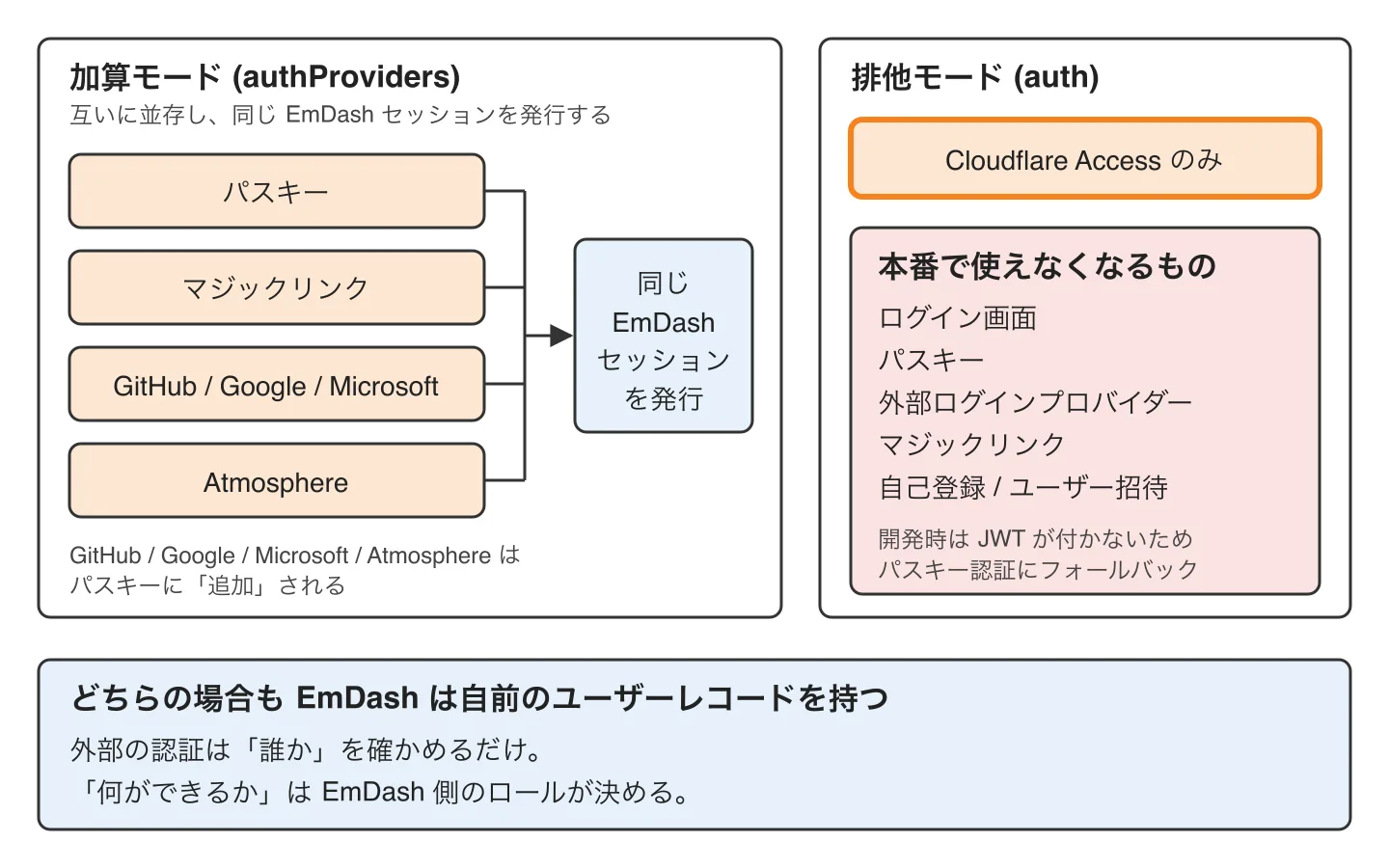
authProvidersに並べた GitHub、Google、Microsoft、Atmosphere は、パスキーに「追加」されます。パスキーは使い続けられます。authにaccess()を指定する Cloudflare Access は、本番で唯一の認証方法になります。ログイン画面そのものが使われなくなります。
どちらの場合も、EmDash は自前のユーザーレコードを持ち、ロール、コンテンツの所有者、無効化フラグはそこで管理します。外部の認証は「誰か」を確かめるだけで、「何ができるか」は EmDash 側のロールが決めます。
図 7-1 に示すように、ログイン方式は加算モードと排他モードに分かれます。
2. パスキー
なぜ
パスワードの漏洩や使い回しを構造的になくせます。資格情報はサイトのドメインに結び付くため、偽サイトでは使えません (フィッシング耐性)。
やり方: 初回セットアップ
初めて /_emdash/admin を開くとセットアップウィザードが始まります。
- Set up your site: サイト名と任意のタグラインを入力
- Create your account: メールアドレスと任意の名前を入力
- Secure your account: パスキーを作るか、設定済みのログインプロバイダーを選ぶ
完了すると、最初のユーザーが Admin として作られます。以降のログインは /_emdash/admin で Sign in を押し、生体認証や PIN で承認します。
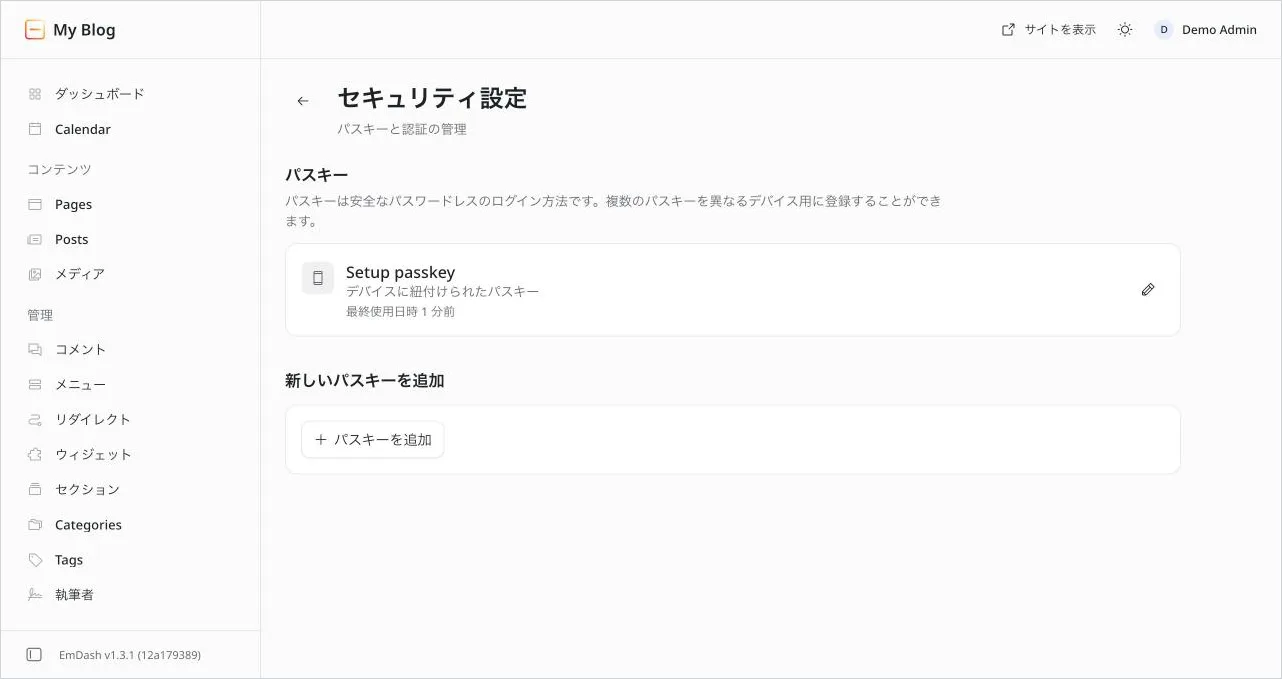
パスキーは1ユーザー最大10個まで登録でき、名前の変更と削除ができます。ただし最後の1個は削除できません。複数端末 (PC とスマートフォンなど) に登録しておくのが推奨です。
登録したパスキーは、管理画面のセキュリティ設定で確認できます(画面 7-1)。複数の端末にパスキーを登録しておくことで、1台を失っても入れなくなる事態を避けられます。
落とし穴
注意: ウィザードで入力したメールアドレスは、パスキーでアカウントを作った場合、検証されずに保存されます。招待やマジックリンクを使う前に、メールプロバイダーを設定してください。
- パスキーは作成したアドレス (オリジン) でしか動きません。
localhost:4321で作ったパスキーはexample.comでは使えません。ドメインごとに登録が必要です。詳しくは第6節で扱います。 - パスキー認証開始のエンドポイントには、エンドポイントごと・信頼できるクライアント IP ごとに1分10リクエストのレート制限があります。Cloudflare では自動で働きますが、リバースプロキシ配下のセルフホストでは
trustedProxyHeadersの設定が必要で、信頼できる IP が得られない(未設定の)場合、IP ごとのレート制限は省略されます。
3. マジックリンク
なぜ
パスキーを失ったときの回復手段であり、同時に「メールでログイン」という代替手段です。
やり方
ログイン画面で Sign in with email を押し、メールアドレスを入力すると、ログインリンクが届きます。リンクは15分間有効で、1回限りです。リンクを開いた後、確認ページで Continue を押して初めて消費されます。メールのセキュリティスキャナーがリンクを先読みしても、トークンが使い切られない設計です。
トークンは SHA-256 ハッシュで保存され、使用後に削除されます。送信エンドポイントのレート制限は、信頼できるクライアント IP ごとに5分間に3リクエストです(前述のとおり、セルフホストで trustedProxyHeaders が未設定だと省略されます)。
落とし穴
- メールプロバイダーが必須です (第8節)。
- 全パスキーを失い、メールも未設定で、管理者が1人だけの場合は、データベースの直接操作が必要になります (手順は資料に詳細なし)。パスキーの複数登録とメール設定が現実的な対策です。
4. 外部ログインプロバイダー (GitHub / Google / Microsoft)
なぜ
組織が既に使っているアカウントでログインさせたい場合に使います。パスキーの管理が不要になる一方、OAuth アプリの登録と資格情報の管理が必要になります。
やり方
astro.config.mjs の authProviders に追加します。
import { github } from "emdash/auth/providers/github";
import { google } from "emdash/auth/providers/google";

emdash({ authProviders: [github(), google()] });資格情報は環境変数で渡します。EMDASH_OAUTH_GITHUB_CLIENT_ID のような接頭辞付きの名前が優先され、なければ GITHUB_CLIENT_ID のような接頭辞なしにフォールバックします。コールバック URL は次の形式です。
https://your-site.example.com/_emdash/api/auth/oauth/<github|google|microsoft>/callback前提条件と落とし穴
- アカウントの紐付けは検証済みメールで行われます。 既存の EmDash ユーザーと同じ検証済みメールアドレスをプロバイダーが返したときだけ、自動で紐付きます。
- Microsoft は特に注意点が多いです。
- 3つの環境変数 (クライアント ID、クライアントシークレット、テナント ID) が必要です。テナントはディレクトリ ID か
common/organizations/consumersで、contoso.onmicrosoft.comのようなドメイン名は使えません。 - Entra 管理センターで作ったクライアントシークレットは最長24か月で失効し、失効すると Microsoft ログインが止まります。更新期限の管理が必要です。
- メールの「検証済み」判定は厳格で、
commonなどのテナント指定では検証済みになるアドレスがありません。emailVerified: trueは、全ディレクトリを信頼できる場合のみ使ってください。
- 3つの環境変数 (クライアント ID、クライアントシークレット、テナント ID) が必要です。テナントはディレクトリ ID か
- 退職者対応は二重に必要です。 ディレクトリ側の変更は EmDash に伝わりません。Microsoft アカウントを無効化しても、開いているセッションと EmDash に登録済みのパスキーは残ります。EmDash 側のユーザーも無効化してください。
5. Atmosphere (AT Protocol)
なぜ
Atmosphere アカウントは、Bluesky などで使われる、利用者自身が所有する ID です。ハンドル (alice.bsky.social など) を入力し、利用者自身のプロバイダーで認証するため、EmDash はパスワードを一切扱いません。組織のドメイン (*.yourcompany.com) を持つ人だけに入れたい場合に、OAuth アプリ登録も招待も不要で便利です。
やり方
pnpm add @emdash-cms/auth-atprotoimport { atproto } from "@emdash-cms/auth-atproto";
emdash({
authProviders: [
atproto({ allowedHandles: ["*.example.com"], defaultRole: 30 }),
],
});クライアントシークレットも環境変数も不要です。このプロバイダーは自身のクライアントメタデータを /.well-known/atproto-client-metadata.json で配信します。
許可リストの挙動
| 設定 | 動作 |
|---|---|
allowedDIDs / allowedHandles が両方なし |
最初のユーザーだけが登録できる。以降の新規アカウントは signup_not_allowed で拒否(リンク済みの既存ユーザーはサインインできる) |
| どちらか一方でも設定 | 既存ユーザーも含め、すべてのログインが許可リストに一致する必要がある。どちらかに一致すれば許可 (OR) |
ハンドルは変更可能なため、EmDash は DNS または HTTP でハンドルの DID を独自に解決し、プロバイダーの主張と一致するか確かめてから許可します。自前ホストのハンドルには、_atproto.<handle> の TXT レコード (did=...) か /.well-known/atproto-did が必要です。
defaultRole の既定は 10 (Subscriber) です。最初のユーザーだけが強制的に Admin になります。グループによるロールマッピングはなく、細かい権限は Users 画面で手動変更します。
落とし穴
- ローカル開発では
127.0.0.1を使います。 AT Protocol の OAuth プロファイルは、ループバックのリダイレクト先に IP リテラルを要求します。Astro のserver.hostを"127.0.0.1"に設定し、http://127.0.0.1:4321/_emdash/adminで一連の操作を行わないと、セッション Cookie が見えずにログイン画面へ戻されます。エラーも出ません。 - 本番は公開インターネットから HTTPS で到達できる必要があります。 認可サーバーがメタデータを取得するためです。VPN 内だけのデプロイではログインを完了できません。
- メールの招待では Atmosphere の DID は紐付きません。
6. 本番ホスト名とパスキー (EMDASH_SITE_URL)
なぜ
パスキーは「オリジン」に結び付きます。EmDash はどのオリジンを正とするかを siteUrl (環境変数なら EMDASH_SITE_URL、フォールバックは SITE_URL) で決めます。値はスキーム、ホスト、任意のポートのみで、パスは含めません。パスは取り除かれます。
設定の優先順位と動作
- 設定ファイルの
siteUrlがなければ、環境変数EMDASH_SITE_URL、次にSITE_URLを見ます。 - 非ループバックのホストで、どちらも未設定のままセットアップを始めると
SITE_URL_REQUIREDで失敗します。最初の未認証リクエストが、後の認証メールに使われるオリジンを決めてしまうのを防ぐためです。 - 例外は Cloudflare Workers への本番ビルドです。Worker に紐付いたホスト名しか届かないため、セットアップはそのホスト名の
https://を記録します。wrangler dev、astro preview、自前ホストの workerd では、この保証がありません。 - 認証メール、招待、リカバリのリンクは、
siteUrl(または環境変数)、Settings > General の Site URL、セットアップ時に記録されたオリジンの順に、最初に使えるものから作られます。
落とし穴
- TLS 終端のリバースプロキシの背後では、
Astro.urlが内部アドレス (http://localhost:4321) になり、パスキー、CSRF のオリジン照合、OAuth リダイレクト、ログイン後の遷移が壊れます。siteUrlで一括して解決します。 - Cloudflare で
workers.devのままセットアップすると、パスキーはそのアドレスにだけ有効になります。 独自ドメインへ移す予定があるなら、セットアップ前に本番ドメインをEMDASH_SITE_URLに設定するか、本番ドメインでセットアップします。セットアップ後にEMDASH_SITE_URLを別ドメインへ変えると、旧アドレスで作ったパスキーは新しい側で使えません (Cloudflare デプロイガイドの記述)。 - プレビューデプロイで
siteUrlを固定するとパスキーが本番ドメインに結び付き、プレビューではログインできません。--var EMDASH_SITE_URL:...で渡します。 - 複数ホスト名で同じデプロイに到達する場合は、
allowedOrigins(またはEMDASH_ALLOWED_ORIGINS) で、siteUrlと同じホスト名かそのサブドメインに限り、追加のオリジンを許可できます。 - ドメイン移行後は、旧アドレスでログインしたまま Settings > General の Continue on ... ボタンで新アドレスに移り、Settings > Security で新しいパスキーを登録します。この遷移リンクは1回限りで、5分で失効します。
7. Cloudflare Access
なぜ
会社の IdP (Identity Provider) によるシングルサインオンを使い、管理画面へのアクセスを Cloudflare のダッシュボードで一元管理したい場合に使います。パスキーの管理は不要になります。
やり方
- Cloudflare Access のアプリケーションとポリシーを
/_emdash/*に対して作る - アプリケーションの Audience (AUD) タグを
CF_ACCESS_AUDIENCEランタイム環境変数に保存する authにaccess()を指定する
import { d1, access } from "@emdash-cms/cloudflare";

emdash({
    database: d1({ binding: "DB" }),
    auth: access({
        teamDomain: "myteam.cloudflareaccess.com",
        audienceEnvVar: "CF_ACCESS_AUDIENCE",
        roleMapping: { Admins: 50, "Content Editors": 40, Writers: 30 },
        defaultRole: 20,
    }),
});
EmDash は Cf-Access-Jwt-Assertion ヘッダーの JWT の署名、発行者、audience を検証し、ID とグループを読み、ローカルのユーザーを検索または自動作成します。保護対象の /_emdash へのリクエストごとに、この検証が繰り返されます。
主なオプション: autoProvision (既定 true、初回ログインでユーザー作成)、defaultRole (既定 30)、syncRoles (既定 false、毎回グループからロールを再適用)、syncName (既定 true、IdP の名前で上書き)、roleMapping (グループ名からロール値へ。複数一致は最初が優先)。
落とし穴
- 保護するパスは
/_emdash/*全体です。/_emdash/admin/*だけだと REST API に JWT が付かず、EmDash が期待する検証が働きません。 - 本番では排他的です。 ログイン画面、パスキー、外部ログインプロバイダー、マジックリンク、自己登録、ユーザー招待がすべて使えなくなります。一方、開発時は JWT が付かないため、パスキー認証にフォールバックします。
- 最初にアクセスしたユーザーは、グループに関係なく必ず Admin になります。
syncRoles: falseでは、最初のロールがその後変わらず、管理者が EmDash 内で手動調整できます。trueにすると IdP 側が正になります。- Access が通しても、EmDash 内で無効化したユーザーは拒否されます。
- エラーメッセージ:
No Access JWT present(Access が保護していない、またはパスがポリシーに合っていない)、JWT audience mismatch(AUD タグの不一致)、User not authorized(autoProvision: falseで未登録)。
8. メールの設定とログインへの影響
メールを使う機能は、マジックリンク、ユーザー招待、アカウント回復です。メールを送るのは、有効な1つのプロバイダープラグインです。何も有効でなければ、メールを要する機能は使えません。ただし招待は作成でき、リンクを手でコピーして渡せます。
- 開発 (
astro dev): 組み込みの console プロバイダーが自動で有効になります。送信せず端末に出力し、直近100通を保持します (GET /_emdash/api/dev/emails)。 - 本番 (Cloudflare):
@emdash-cms/cloudflare/pluginsのcloudflareEmail()。send_emailバインディングで、外部アカウントや API キーは不要です。 - 本番 (Node ほか): コミュニティ製の
emdash-smtpなど。
確認は管理画面の Settings → Email で行い、Send test email で送信経路全体を試せます。
落とし穴
- 「開発では動くのに本番で動かない」が最も典型的です。 開発の console プロバイダーが、本番のプロバイダー未設定を隠します。リリース前に必ず本番側で Settings → Email を確認してください。
- プロバイダーが未設定だと、パスキーを失った管理者の回復手段 (マジックリンク) もなくなります。メール設定はログイン運用の一部です。
- 迷惑メールに入る場合は、送信ドメインの SPF/DKIM/DMARC をプロバイダー側で設定します。EmDash の設定項目ではありません。
9. ロール (権限) モデル
5段階のロール
| ロール | レベル | 概要 |
|---|---|---|
| Subscriber | 10 | 公開済みコンテンツの閲覧 (下書きは不可) |
| Contributor | 20 | 作成と自分の下書きの編集 (公開には承認が必要) |
| Author | 30 | 自分のコンテンツの作成・編集・公開 |
| Editor | 40 | すべてのコンテンツの管理 |
| Admin | 50 | 設定を含む全権限 |
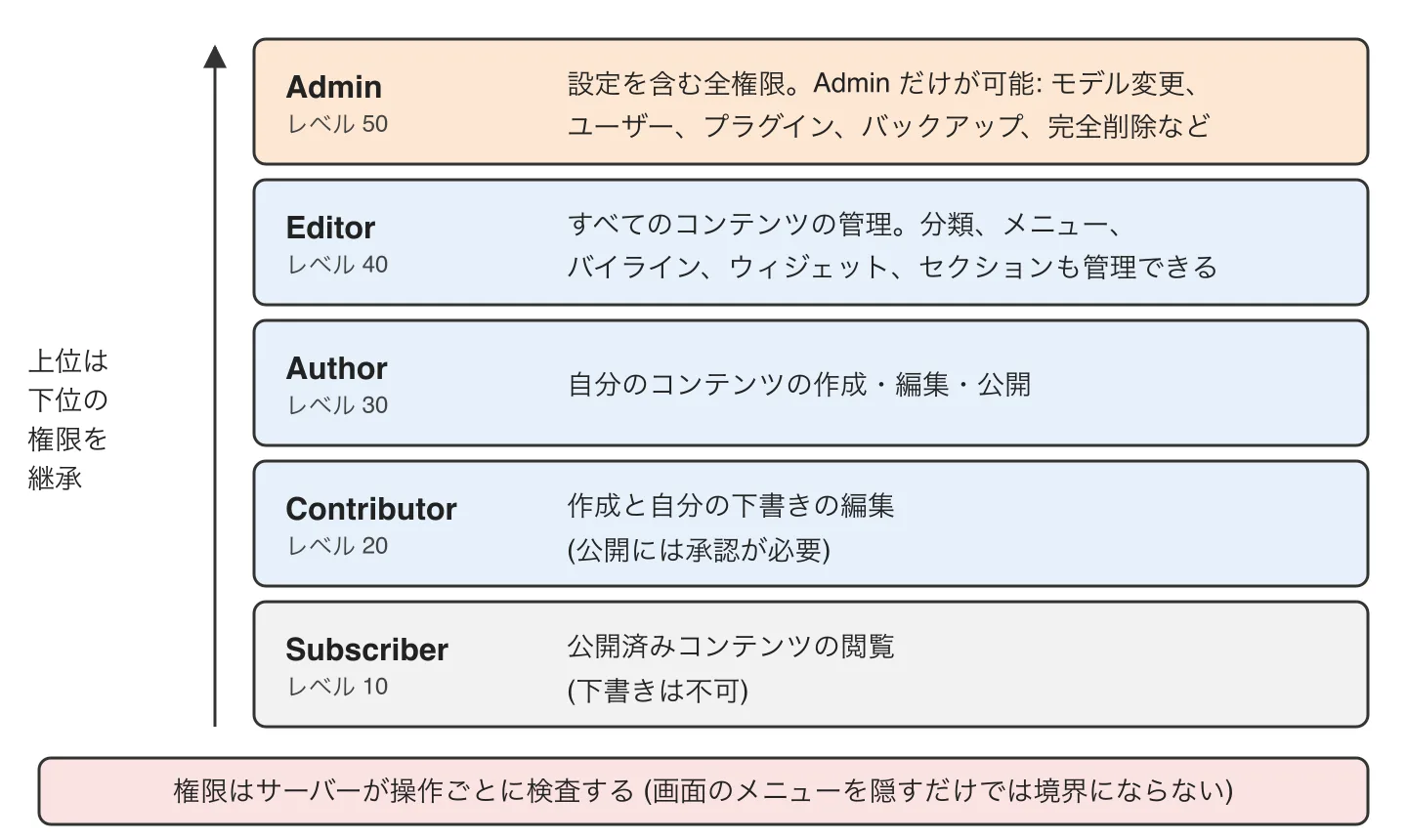
上位は下位の権限を継承します。ただし、コンテンツやメディアの操作では所有者かどうかも判定されます。Editor は分類 (taxonomy)、メニュー、バイライン、ウィジェット、セクション、他人のコンテンツを管理できます。Admin だけが、コンテンツモデルの変更、ユーザー、プラグイン、リダイレクト、バックアップ、設定の管理、サイト全体のエクスポート・インポート、ゴミ箱の完全削除をできます。
図 7-2 に、5段階のロールを示します。
Subscriber は content:read を持ち、会員限定の公開コンテンツを認証済みの読者に出せます。一方、下書き、予約、ゴミ箱、リビジョン、プレビュー URL は見えません (content:read_drafts は Contributor 以上)。
セキュリティ: 権限はサーバーが操作ごとに検査します。管理画面のナビゲーション項目を隠すのは、セキュリティ境界ではありません。プラグインの管理画面も、保護対象の操作ではサーバー側で権限チェックが必要です。
招待と管理
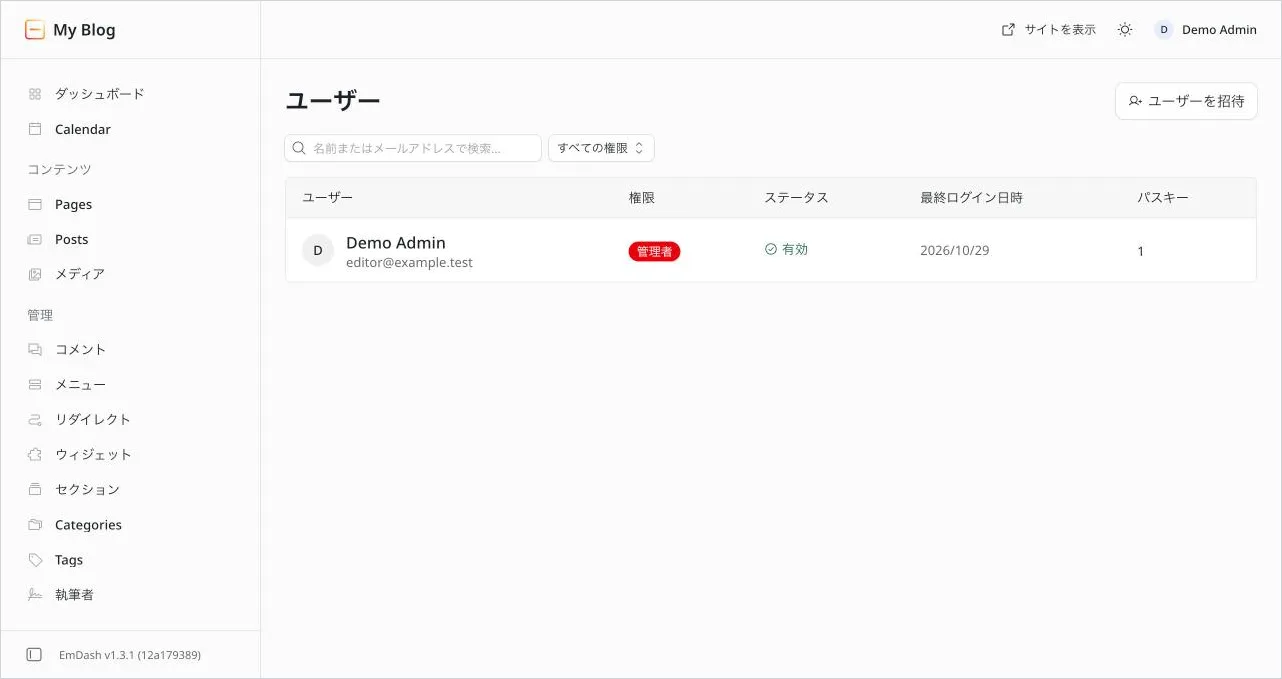
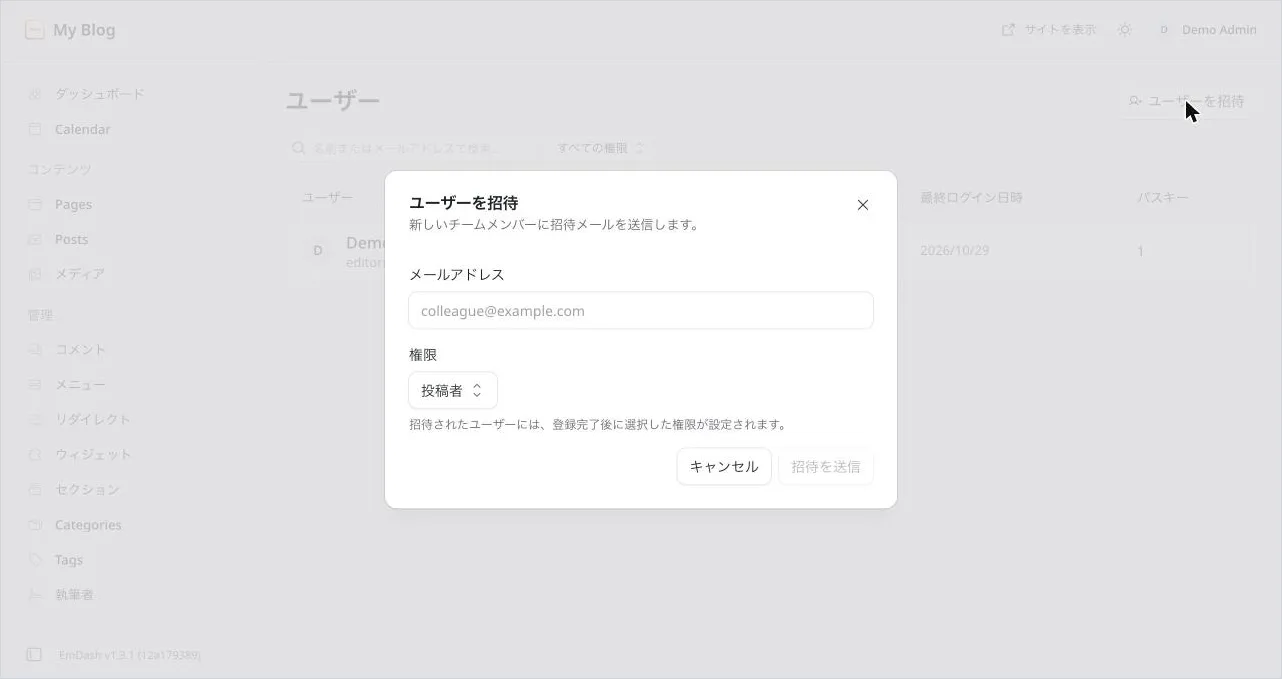
Admin は Users → Invite User でメールとロールを指定して招待します。メールが設定済みなら EmDash が送り、未設定なら生成されたリンクを自分で渡します。リンクは1回限りで、7日で失効します。受け取った人は、パスキーかそのページで提供されているログインプロバイダーでアカウントを作ります。
ユーザーの一覧には、権限(ロール)、ステータス、最終ログイン日時、登録済みのパスキーの数が表示されます(画面 7-2)。「ユーザーを招待」から、メールアドレスと権限を指定して招待します(画面 7-3)。
ユーザーの無効化と有効化は管理画面と REST API (/_emdash/api/admin/users/{id}/disable など) にあります。許可ドメイン (allowed domains) の API もありますが、詳しい挙動は資料の範囲では確認できていません。
招待なしでグループを入れたい場合は、許可リスト付きのプロバイダー (Atmosphere) か、Cloudflare Access の autoProvision と roleMapping を使います。
10. セッションとトークン
セッション
パスキー、マジックリンク、招待、ログインプロバイダーのコールバックは、いずれも EmDash のユーザー ID を Astro のセッションストアに保存します。ブラウザには astro-session という不透明な ID だけが渡り、署名用の秘密は管理しません。
- Cloudflare では Workers KV、Node ではファイルシステムがセッションストアです。Vercel のようにストアを持たないアダプターは、セッションドライバーの設定が必要です。
- 全員をログアウトさせたいときは、セッションストア (KV 名前空間など) を空にします。
API トークン
REST API は、セッション Cookie か Bearer トークンのどちらでも使えます。
Authorization: Bearer $EMDASH_TOKEN- トークンの種類:
ec_pat_(個人アクセストークン)、ec_oat_、ec_ort_の接頭辞があります(資料には接頭辞の一覧のみで、ec_oat_とec_ort_の用途の説明はありません。OAuth 関連と思われますが未確認です)。256ビットの乱数で、保存されるのは SHA-256 ハッシュだけです。平文は作成時に1度しか表示されません。 - スコープ:
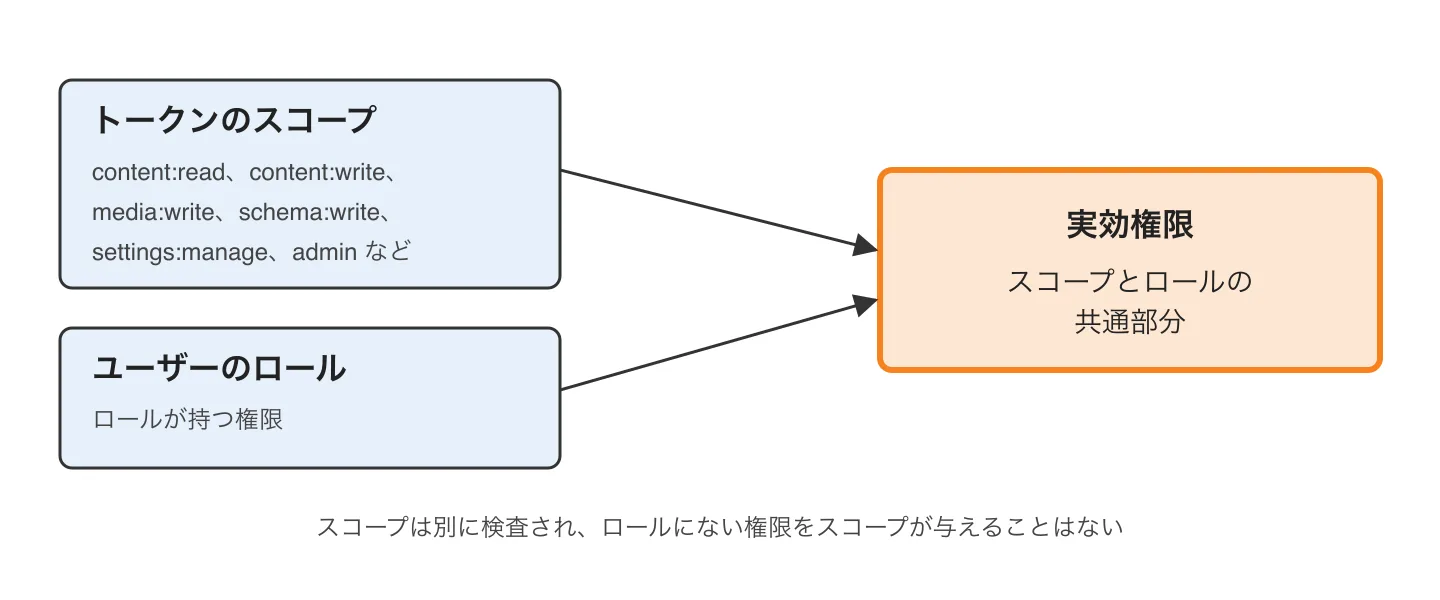
content:read、content:write、media:write、schema:write、settings:manage、adminなどがあります。スコープはユーザーのロールとは別に検査され、ロールにない権限をスコープが与えることはありません。つまりトークンの実効権限は、スコープとロールの共通部分です。 - CSRF 対策: セッション Cookie で状態を変える要求には
X-EmDash-Request: 1ヘッダーが必要です。Bearer トークンの要求は、ブラウザが自動で付ける資格情報を使わないため不要です。 - MCP エンドポイントは Bearer トークンが必須で、セッション Cookie では認証できません。
- 漏えいしたトークンは、管理画面でその場で失効させ、作り直します。
図 7-3 に示すように、トークンの実効権限はスコープとロールの共通部分です。
CLI ログイン
emdash login --url https://... は OAuth デバイスフローを使います。コードが表示され、ブラウザで承認すると、~/.config/emdash/auth.json (権限 0600) にインスタンス URL ごとに保存されます。承認画面には CLI が受け取る権限と、ロール上与えられない権限が表示されます。emdash logout で削除します。
CLI が使う認証の優先順位は次のとおりです。
--tokenフラグ- 環境変数
EMDASH_TOKEN emdash loginが保存した資格情報- 開発用バイパス (URL が localhost で、上の3つがないとき)
注意: CLI の開発用バイパスは、URL が localhost で、トークンも保存済み資格情報もないときに働きます (
whoamiは[email protected]の管理者を作成します)。本番 URL ではトークンかログインが必要です。
11. シークレットと鍵の管理
EmDash の秘密情報は、どこに保存されるかで3種類に分けると整理できます。
| 保存先 | 例 |
|---|---|
| 環境変数のみ | EMDASH_ENCRYPTION_KEY、OAuth 資格情報 (GitHub/Google/Microsoft)、Turnstile、S3 |
| データベースに自動生成 | プレビュー用の秘密 (emdash:preview_secret)、IP ソルト (emdash:ip_salt) |
| ハッシュのみ保存 | セッション、API トークン、招待・マジックリンクのトークン |
基本ルールは、実行時の秘密を astro.config.mjs、wrangler.jsonc、import.meta.env に書かないことです。Vite がサーバーバンドルにビルド時の値を埋め込む場合があるからです。Node ではホストのシークレット管理から process.env に渡し、Worker では wrangler secret put を使います。
暗号鍵 EMDASH_ENCRYPTION_KEY
type: "secret" と宣言されたプラグイン設定 (メールプロバイダーの API キーなど) を AES-GCM で暗号化する鍵です。
npx emdash secrets generate
# emdash_enc_v1_<43 base64url chars>
wrangler secret put EMDASH_ENCRYPTION_KEY- データベースのバックアップに鍵は含まれません。 DB だけを復元しても、暗号化された設定は読めません。鍵は別の復旧用バックアップに保管してください。
- ローテーションは、新しい鍵をカンマ区切りで先頭に足します。
EMDASH_ENCRYPTION_KEY=<new>,<old>の形です。新しい保存は先頭の鍵で暗号化され、読み取りは保存されたkidで古い鍵を選びます。旧鍵を外す前に、各プラグインの秘密を再保存し、新しい鍵だけの環境で動作を確認します。どの鍵がまだ使われているかを EmDash は報告しないため、再保存した資格情報は自分で台帳管理する必要があります。 - 管理画面は、秘密が設定済みかどうかだけを受け取ります。鍵が使えなくても、管理者は値を置き換えられます。
プレビュー用の秘密と IP ソルト
初回使用時に自動生成され、options テーブルに保存されます (EMDASH_PREVIEW_SECRET、EMDASH_IP_SALT で上書き可)。ローテーションの影響は、プレビューリンクの無効化やコメントのレート制限のリセットに限られます。
環境ファイルの落とし穴
Wrangler は .dev.vars か .env の片方だけを読み、.dev.vars が優先されます。Node では astro dev も本番ビルドも .env を自動では読まないため、node --env-file=.env ./dist/server/entry.mjs で起動するか、ホスト側で環境変数を設定します。
12. WordPress との違い
| 項目 | WordPress | EmDash |
|---|---|---|
| ログイン画面 | wp-login.php |
/_emdash/admin |
| 主な認証 | ユーザー名とパスワード | パスキー (パスワードなし) |
| 回復手段 | パスワードリセットメール | マジックリンク (メール設定が前提) |
| 2FA | プラグインで追加 | パスキー自体が多要素に近い性質を持つ (筆者の見解)。別途の 2FA 機構は資料に記載なし |
| SSO | プラグインに依存 | GitHub / Google / Microsoft / Atmosphere が同梱または公式パッケージ。Cloudflare Access は排他モード |
| ロール | Subscriber / Contributor / Author / Editor / Administrator | Subscriber / Contributor / Author / Editor / Admin の5段階と数値レベル |
| 外部アクセス用の資格情報 | アプリケーションパスワード | 個人アクセストークン (ec_pat_) とスコープ。CLI は OAuth デバイスフロー |
| 資格情報の保存 | パスワードハッシュ | 公開鍵のみ。トークンは SHA-256 ハッシュのみ |
| ホスト名の影響 | ドメイン変更でセッション Cookie は無効になるが、パスワードで再ログインでき、資格情報の再登録は不要 | パスキーがオリジンに結び付くため、ドメイン変更で再登録が必要 |
| 管理者招待 | 管理者がユーザーを作成 | 招待リンク (7日有効、1回限り) |
最大の違いは、WordPress ではパスワードが「サイトが覚えている秘密」なのに対し、EmDash ではサイトは公開鍵しか持たず、「どのドメインで登録したか」が認証の成否を左右することです。
セキュリティ上の注意
セキュリティ: 退職者や権限変更は、EmDash 側のユーザーにも反映させてください。暗号鍵は DB バックアップとは別に保管し、パスキーは複数端末に登録してください。
まとめ
- ログイン方式は、パスキーに追加する
authProvidersと、本番で唯一になる Cloudflare Access (auth) の2系統があります。 - マジックリンク、招待、回復はメールプロバイダーに依存します。開発の console プロバイダーは本番の未設定を隠します。
- ロールは5段階で、サーバーが操作ごとに検査します。トークンの実効権限は、スコープとロールの共通部分です。
- パスキーはオリジンに結び付きます。セットアップ前に
EMDASH_SITE_URLを正しく決めることが重要です。 - 暗号鍵
EMDASH_ENCRYPTION_KEYは DB バックアップに含まれません。別管理にしてください。 - CLI の開発用バイパスは localhost 専用です。本番ではトークンかログインが必要です。
理解度チェック
authProvidersによる方式と、authにaccess()を指定する方式の違いを説明してください。後者を本番で有効にすると何が使えなくなりますか。workers.devのアドレスでセットアップを行い、後で独自ドメインへ切り替えると、どんな問題が起こりえますか。どうすれば避けられますか。- 開発では magic link が動いたのに、本番では「Sign in with email」が使えません。最初に確認する場所と、考えられる原因は何ですか。
- API トークンが「スコープ
content:writeを持つが、紐付くユーザーのロールは Subscriber」の場合、記事を作成できますか。理由とあわせて答えてください。 - 本番の DB を別環境へ復元したところ、メールプロバイダーの API キーが読めなくなりました。原因と、直す方法を2つ挙げてください。
- ローカルでトークン無しで通った
emdash content createが、本番 URL では失敗しました。なぜですか。
答え
authProvidersの方式はパスキーに追加され、並存します。access()は排他的で、本番ではログイン画面、パスキー、外部ログインプロバイダー、マジックリンク、自己登録、招待が使えなくなります。開発時は JWT が付かないので、パスキーにフォールバックします。- パスキーが作成時のオリジンに結び付くため、移行後に旧パスキーが使えなくなります。避けるには、セットアップ前に
EMDASH_SITE_URLへ本番ドメインを設定するか、本番ドメインでセットアップします。移行後は Settings > General の Continue on ... から新アドレスで再登録します。 - 本番の Settings → Email でプロバイダーが有効かを確認します。開発の console プロバイダーが未設定を隠していたことが典型的な原因です。
Send test emailで経路全体を確認できます。 - 作成できません。スコープは、ロールにない権限を与えません。Subscriber には作成権限がないため、実効権限は共通部分になります。
- 暗号化に使った
EMDASH_ENCRYPTION_KEYが復元先に存在しないためです。対処は、(a) 別途保管していた元の鍵を復元する、(b) 鍵が失われているなら各資格情報をプロバイダーで再発行し、新しい鍵を設定して再入力する、のどちらかです。 - 開発用バイパスは localhost の開発サーバーにだけ効きます。本番 URL では、
--token、EMDASH_TOKEN、またはemdash loginで保存した資格情報が必要です。
出典
公式ドキュメント (EmDash、MIT, Copyright 2026 Cloudflare Inc.)。ファイルは sources/emdash-docs/ 内のものです。
- 認証全般 (パスキー、マジックリンク、プロバイダー、ロール、招待、セッション、レート制限、Cloudflare Access):
guides/authentication.mdx(https://docs.emdashcms.com/guides/authentication/) (Authentication) - Atmosphere:
guides/atmosphere-auth.mdx(https://docs.emdashcms.com/guides/atmosphere-auth/) (Atmosphere Login) - メール:
guides/email.mdx(https://docs.emdashcms.com/guides/email/) (Email Setup) - 管理画面とロール:
concepts/admin-panel.mdx(https://docs.emdashcms.com/concepts/admin-panel/) (Admin panel) - サイト設定 (Site URL、認証付き API の注意):
guides/site-settings.mdx(https://docs.emdashcms.com/guides/site-settings/) (Site Settings) - シークレット:
deployment/secrets.mdx(https://docs.emdashcms.com/deployment/secrets/) (Manage secrets and keys) auth、authProviders、siteUrl、allowedOrigins、trustedProxyHeaders、環境変数:reference/configuration.mdx(https://docs.emdashcms.com/reference/configuration/)- 認証・CSRF・ユーザー API:
reference/rest-api.mdx(https://docs.emdashcms.com/reference/rest-api/) - トークンとスコープ:
reference/mcp-server.mdx(https://docs.emdashcms.com/reference/mcp-server/) emdash login、whoami、認証の優先順位、開発用バイパス:reference/cli.mdx(https://docs.emdashcms.com/reference/cli/)- ドメイン変更後のパスキー再登録:
guides/change-domain.mdx(https://docs.emdashcms.com/guides/change-domain/) - Cloudflare デプロイ時の
EMDASH_SITE_URL:deployment/cloudflare.mdx(https://docs.emdashcms.com/deployment/cloudflare/) - Node の
EMDASH_SITE_URL:deployment/nodejs.mdx(https://docs.emdashcms.com/deployment/nodejs/) URL は 2026-10-29 に実在(HTTP 200)を確認しました。